
Claude Code 데스크탑 앱으로 나만의 스킬 만들기
원래 사내 공유용으로 만들었던 자료를 다듬어 올립니다. 스크린샷은 2026년 2월 데스크탑 앱 기준이라 지금 UI와 조금 다를 수 있지만, 흐름 자체는 그대로 유효합니다. CLI가 부담스러워서 Claude Code를 미뤄왔다면 — 이 글은 터미널 없이 데스크탑 앱만으로 진행합니다.
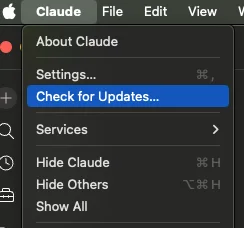
시작 전에 상단 메뉴 바에서 업데이트부터 확인해 주세요. 이 글의 기능들은 최신 버전 기준입니다.
0. 스킬을 왜 쓰나
Claude는 매 대화(세션)마다 처음부터 판단합니다. “PR 리뷰해줘”라고 하면 그때그때 다르게 행동하고, 같은 실수를 반복하고, 중요한 체크포인트를 빠뜨립니다.
스킬은 “이 상황에서는 이렇게 행동하라”는 전문 절차를 파일로 캡처한 것입니다.
일반 프롬프트로 “PR 리뷰해줘”라고 하면 Claude가 즉흥적으로 판단해서 매번 다른 결과가 나오지만, 스킬을 사용하면 항상 동일한 체크리스트를 실행하고 아키텍처/보안/패턴 순서로 체계적으로 검토합니다.
스킬을 만드는 이유:
- 반복 작업 — 같은 절차를 반복 실행할 때 매번 설명하지 않아도 됩니다
- 전문 지식 보존 — 팀 컨벤션이 에이전트에 내재화됩니다
- 복잡한 워크플로우 — 단계 누락 없이 일관되게 실행됩니다
- 역할 분리 — 스킬마다 다른 전문가 페르소나를 부여할 수 있습니다
한 줄 요약: 스킬은 “내가 이 작업을 어떻게 해주길 원하는지”를 Claude에게 한 번만 가르치는 방법입니다.
1. skill-creator 활성화
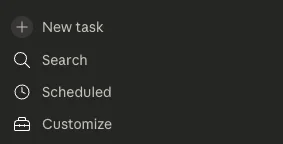
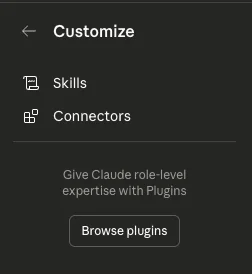
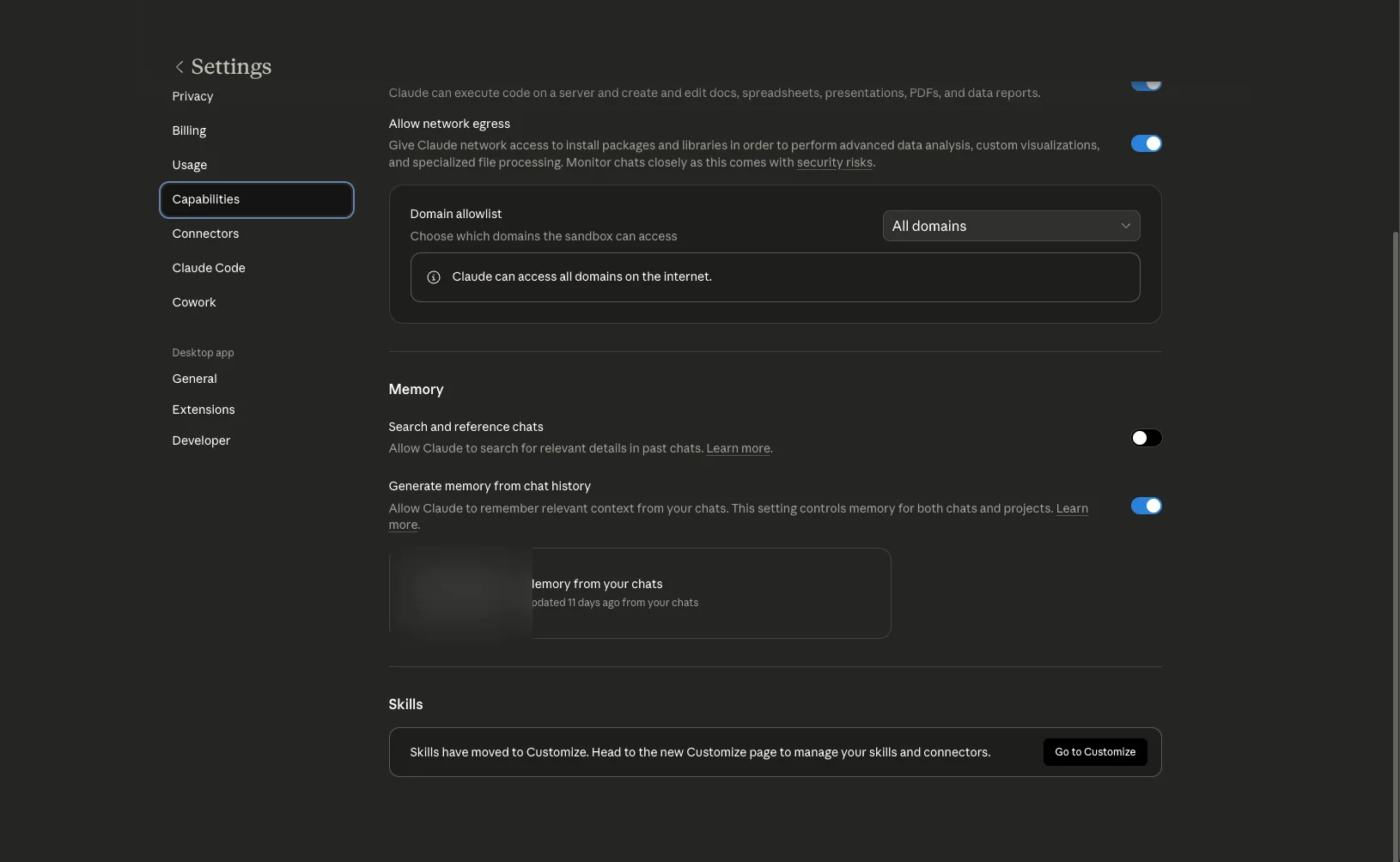
데스크탑 앱 왼쪽 사이드바 상단에 Customize 메뉴가 있습니다. Customize를 클릭한 뒤 사이드바에서 Skills를 선택합니다. (참고로 Scheduled도 생겨서 루틴 작업 자동화도 가능해졌습니다.)
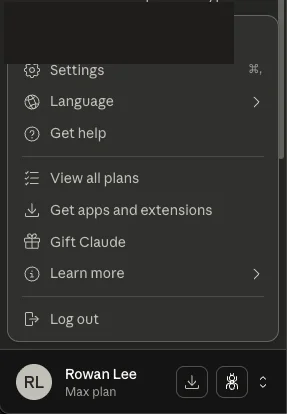
설정에서 접근하는 방법도 있습니다:
- 왼쪽 하단 계정 정보 클릭
- 설정(Settings)
- 기능(Capabilities)
- 하단 Skills
- ‘Go to Customize’ 클릭
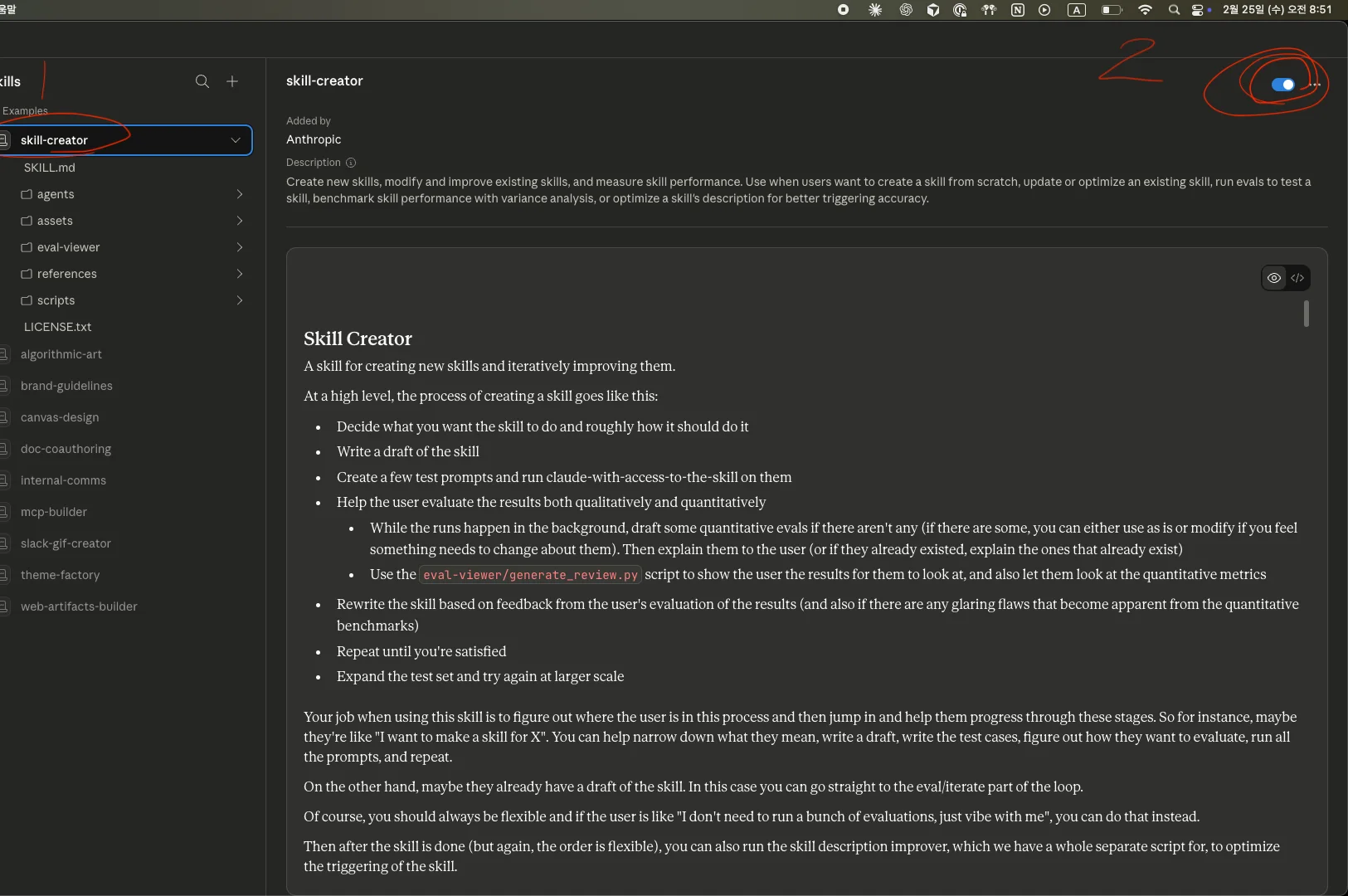
Customize 페이지에서 Examples → skill-creator를 찾아 스위치를 켜서 활성화합니다. skill-creator는 기본 제공 스킬이지만, 구성지고 견고한 스킬을 만들기에 충분히 강력합니다.
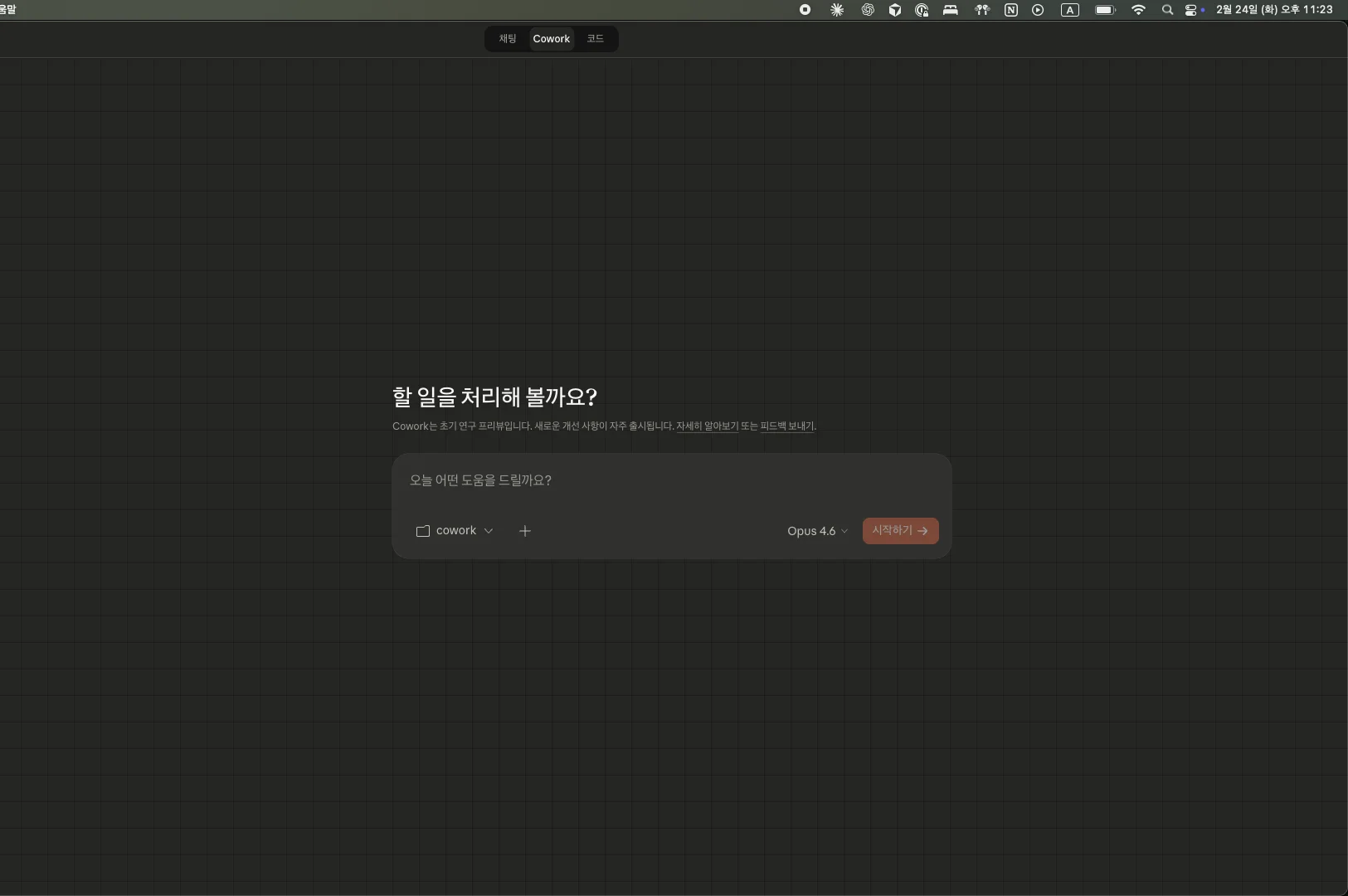
그다음 홈으로 돌아가서 상단 탭에서 Cowork를 선택하고 작업할 디렉토리를 지정합니다.
2. 리서치 계획 세우기, 그리고 실행
예시로 점성학 분석(썬/문/라이징) 스킬을 만들어 보겠습니다. 만들고 싶은 스킬에 대한 리서치를 먼저 진행하는데, 바로 “리서치해 줘”라고 지시하기보다 리서치 계획을 먼저 세우는 것이 중요합니다.
계획을 먼저 세우는 이유: 충분한 맥락 없이, 혹은 모호한 요청 상태에서 즉시 실행하면 AI는 주어진 맥락 안에서 찾은 정보로 적당히 둘러대거나 헛짓거리를 하게 됩니다. 계획 단계의 질의응답을 거치면서 사용자 자신이 원하는 것을 구체화하고, AI 응답의 사실성과 정확도를 끌어올려야 합니다. 구체적인 소스를 구조적으로 분해해서 어디부터 살펴볼지 정한 다음 조사하는 것도 좋은 방법입니다.
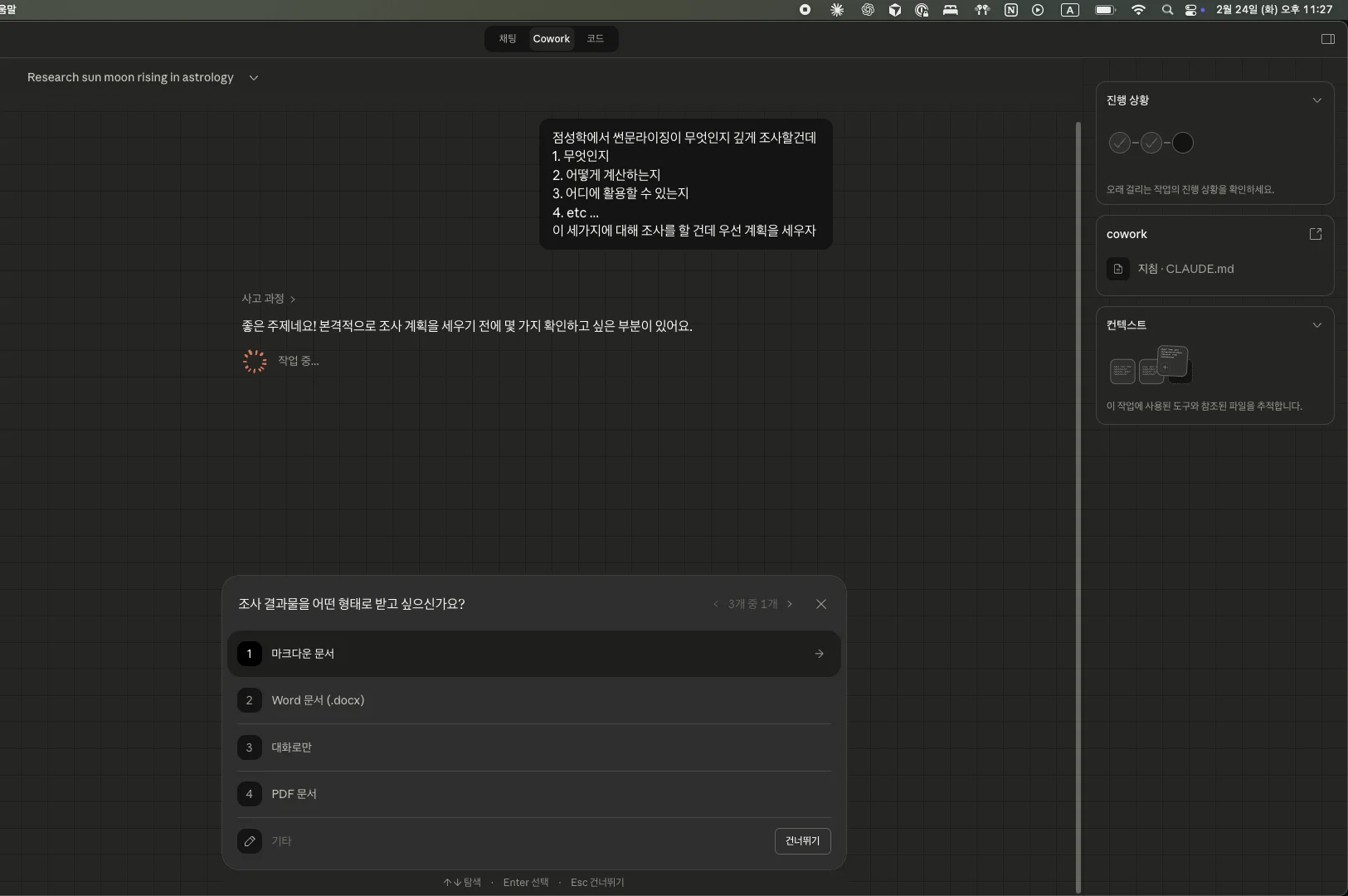
계획을 세우는 과정에서 AI가 이렇게 요구사항을 구체화해 옵니다:
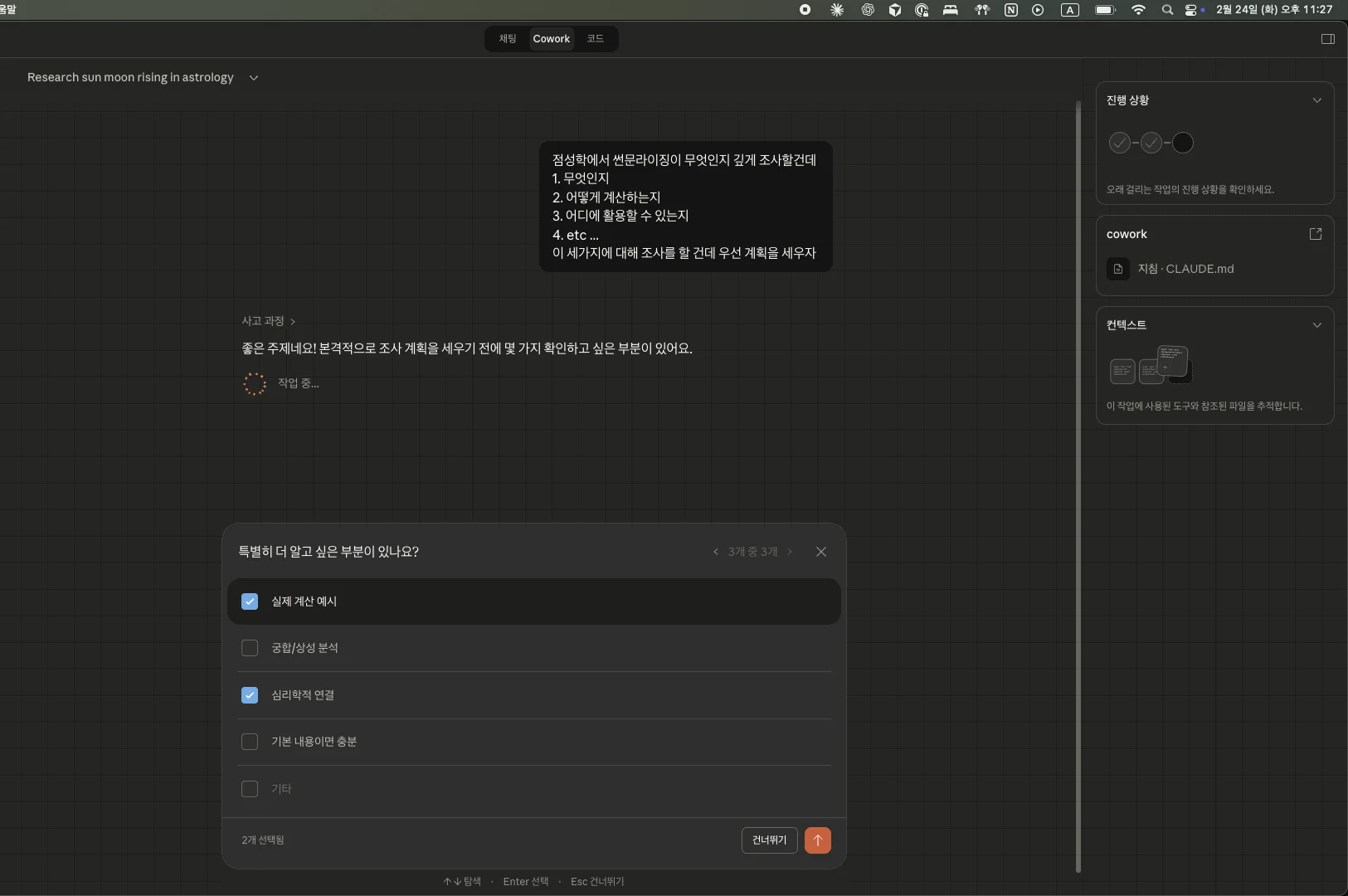
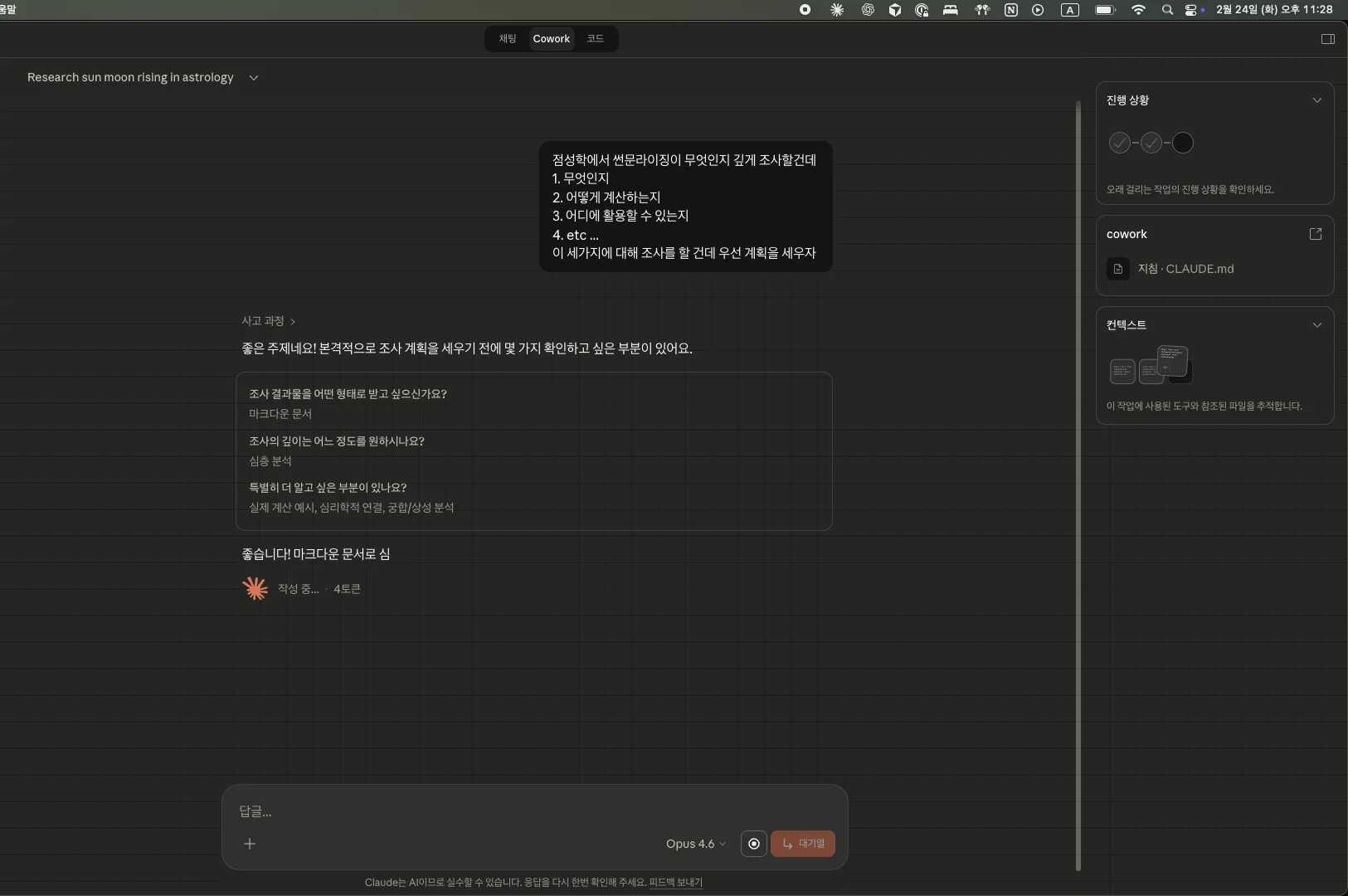
계획은 가능하면 파일로 저장해 달라고 요청하세요. 세션이 오류로 중단되어 새 세션으로 옮겨야 할 때, 계획 파일만 넘겨주면 작업을 바로 이어갈 수 있습니다. 확장자는 .txt 또는 .md(강력 추천).
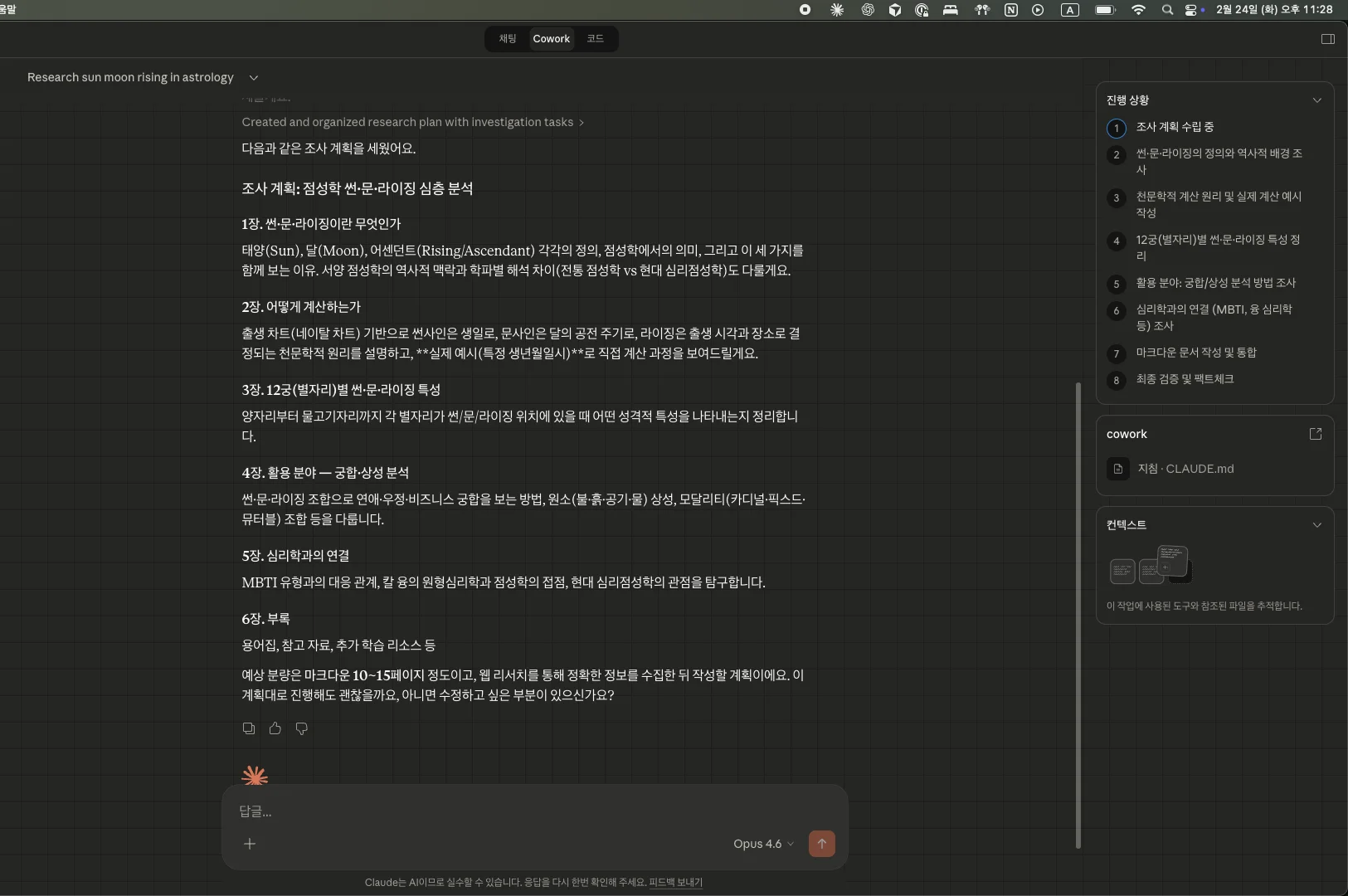
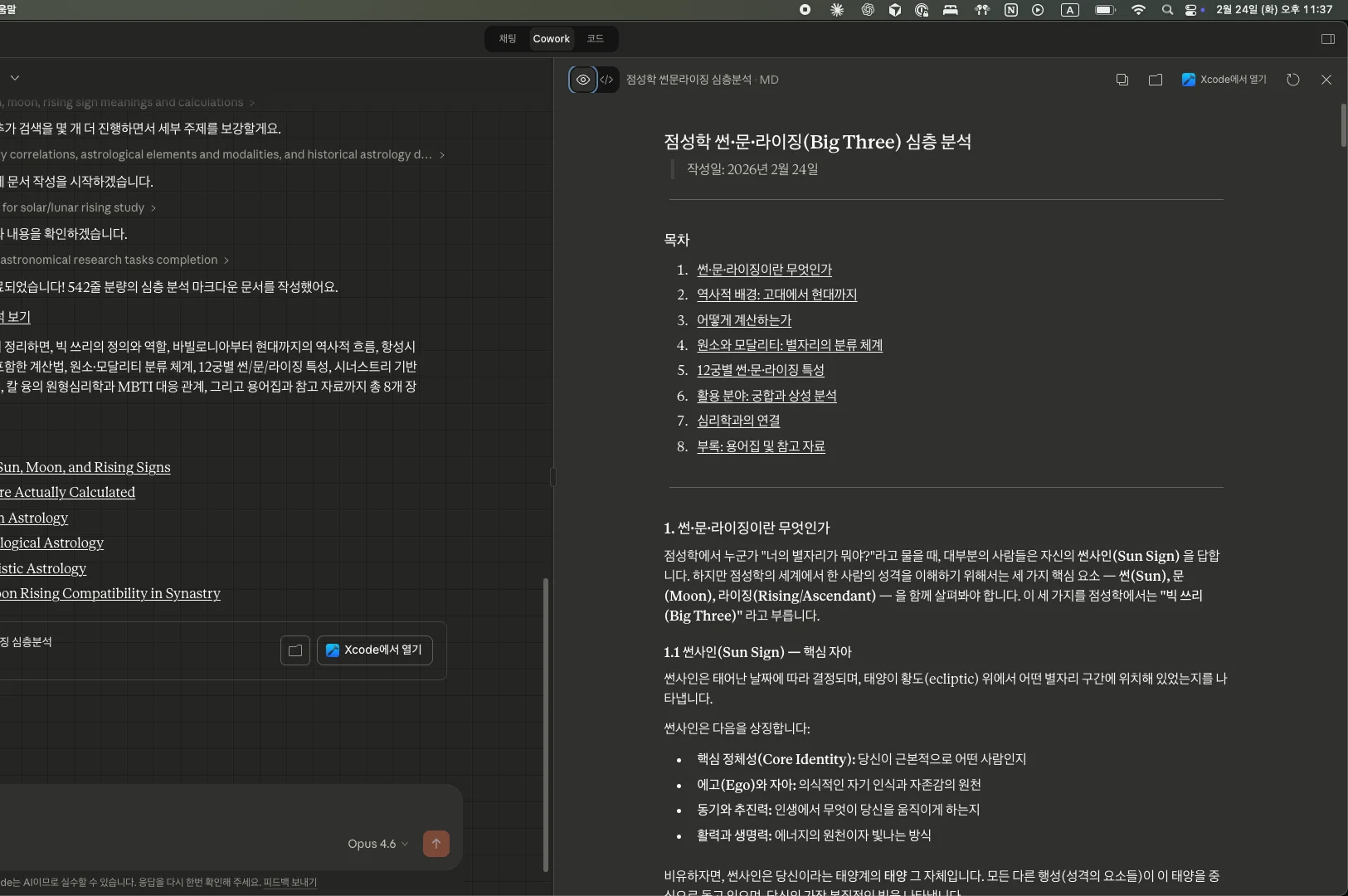
계획을 실행하라고 지시하면 알아서 잘 진행해 줍니다. 리서치 결과도 가능하면 파일로 저장해 두세요.
3. 스킬 만들기
이제 1번에서 활성화한 skill-creator로 스킬을 만들 차례입니다. “~에 대한 스킬을 만들어줘”만으로도 대개 충분하지만, 혹시 모를 삑사리에 대비해 “skill-creator 스킬을 사용해서 스킬을 만들어 줘”라고 명시하는 것이 베스트입니다.
그러면 AI가 스킬의 존재를 먼저 확인합니다:
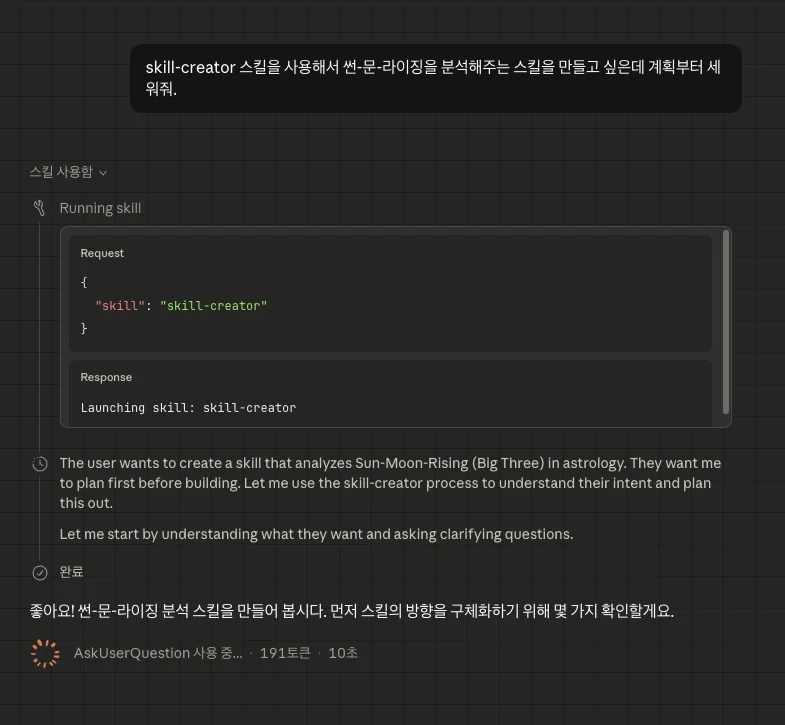
여기서도 리서치와 마찬가지로 계획을 먼저 세웁니다. 물론 원하는 것을 분명하게 전달할 수 있다면 바로 실행 단계로 넘어가도 됩니다. 계획이 그럴싸하면 그대로 실행하고, 아니라면 수정 요청을 반복해서 계획을 완성합니다.
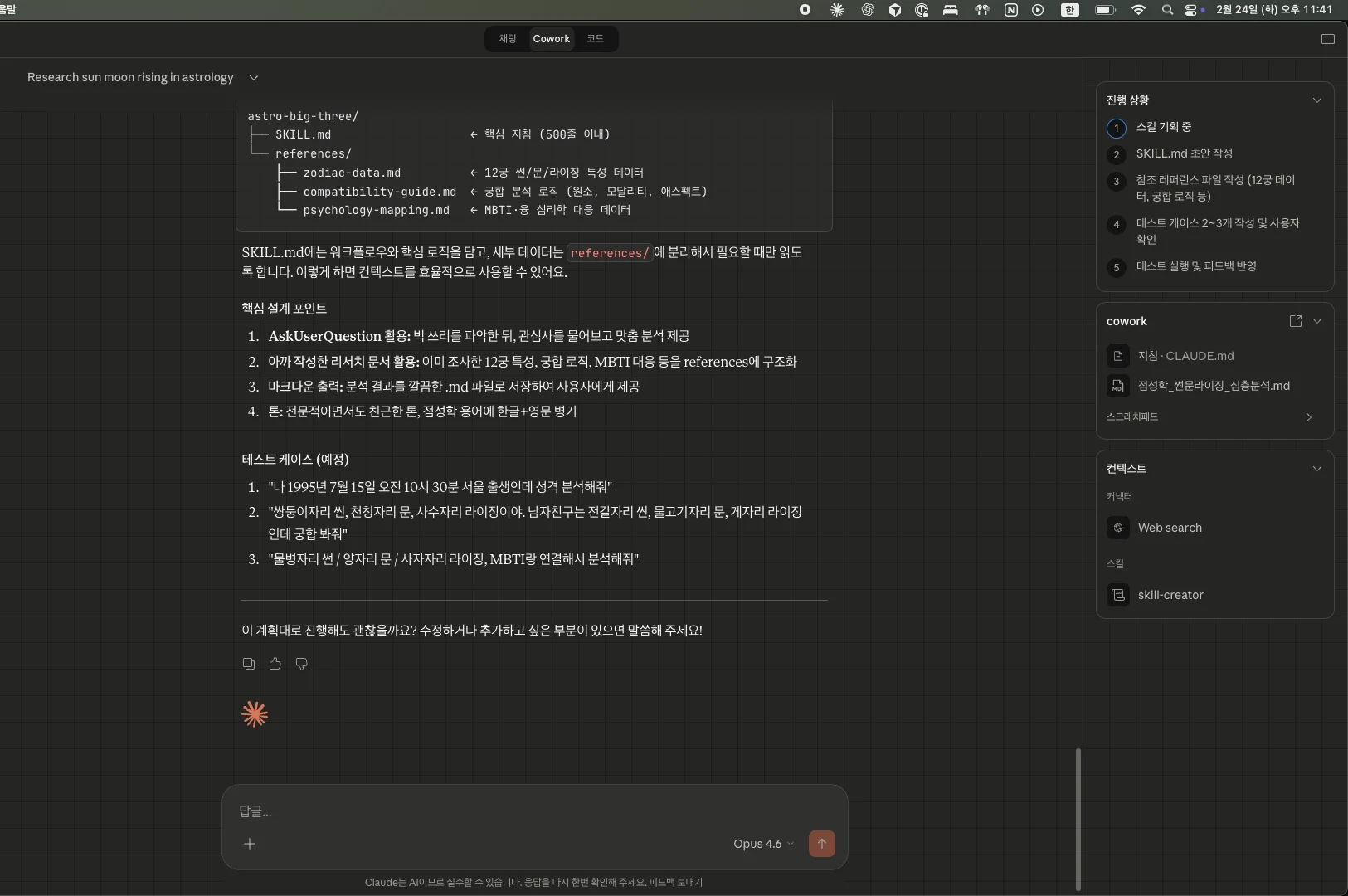
작업이 완료되면 Cowork 시작 시 지정한 로컬 디렉토리에 [skill-name] 디렉토리가 생기고, 그 안에 SKILL.md 파일과 참조 파일들이 담긴 references 디렉토리가 들어 있습니다.
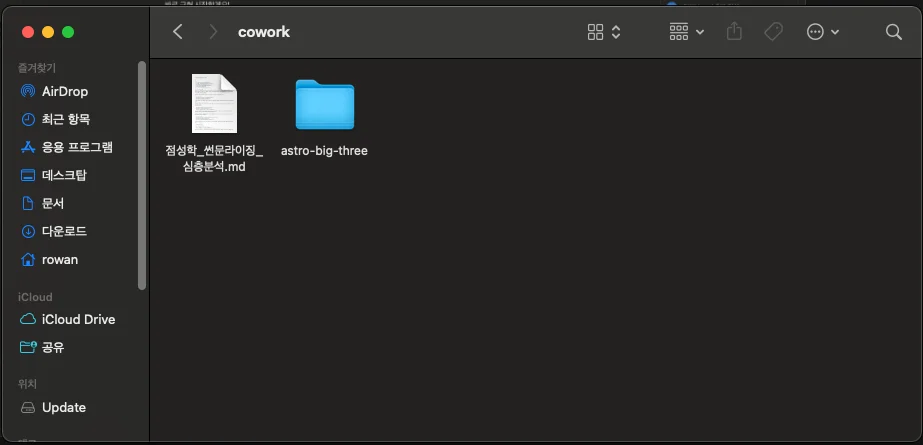
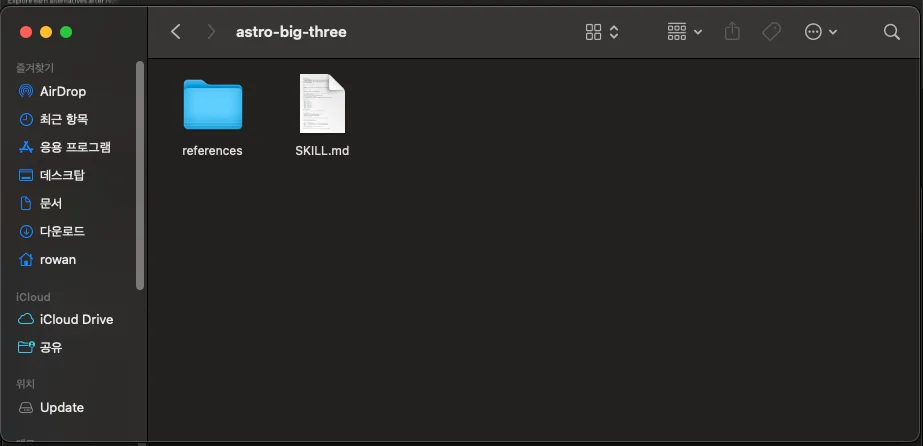
이렇게 만들어진 스킬 디렉토리를 그대로 zip으로 압축한 뒤:
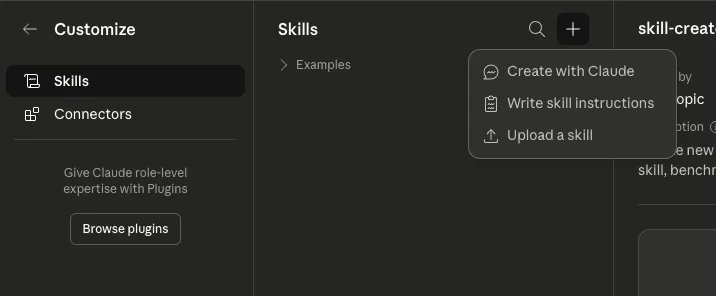
- Customize → Skills에서 + 아이콘 클릭
- Upload a skill 선택
- zip 파일을 드래그 앤 드롭하거나 클릭해서 업로드
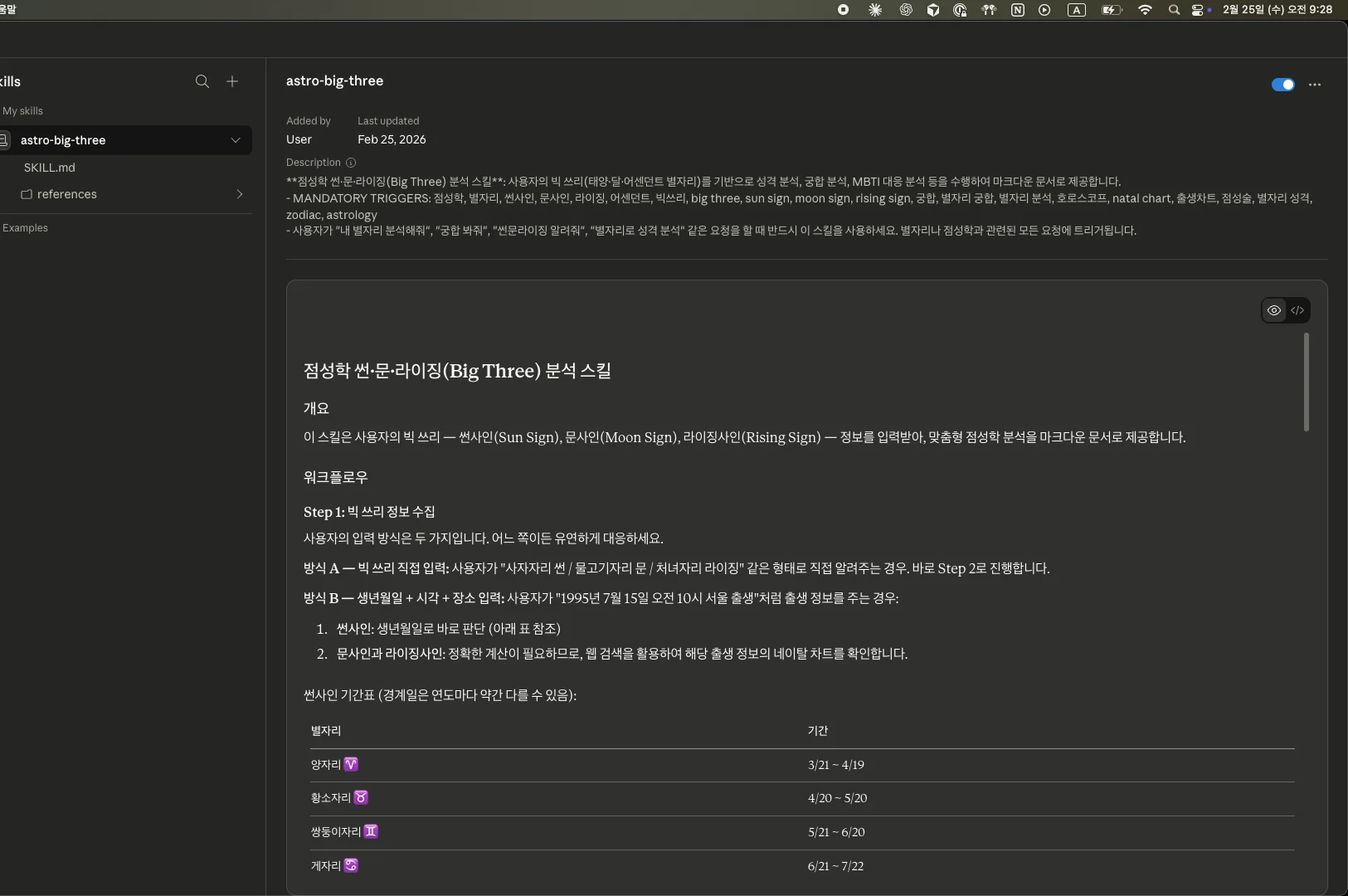
My Skills 항목에 방금 만든 스킬이 등록됩니다.
4. 만든 스킬 사용하기
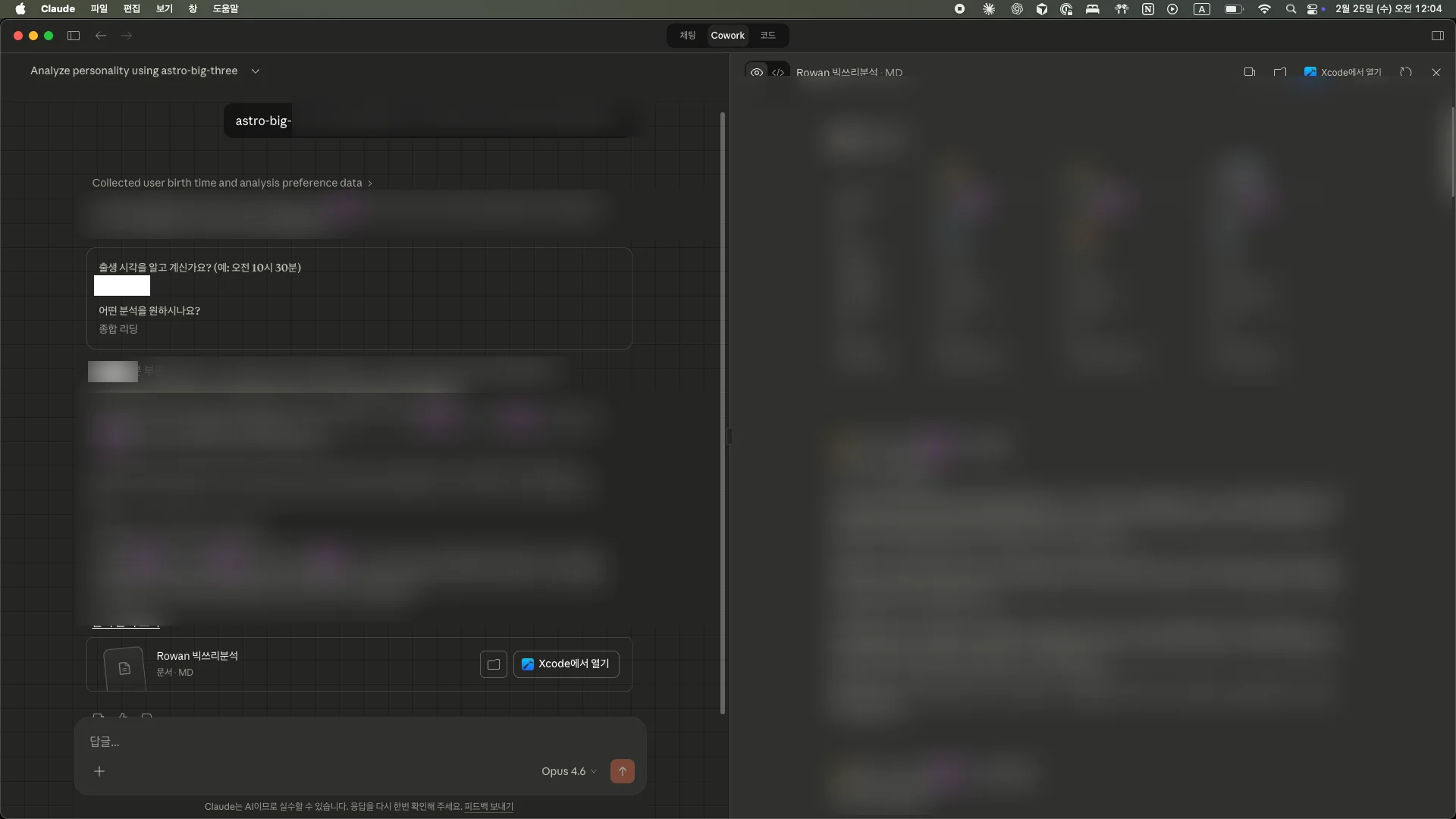
이제 스킬을 바로 호출해서 사용하면 됩니다.
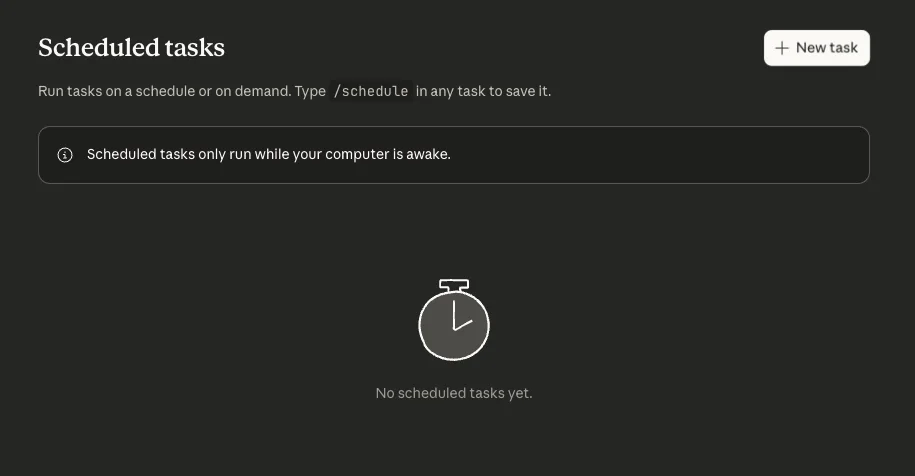
반복 작업이나 구체적인 절차가 필요한 작업을 스킬로 만들어 놓고, Scheduled tasks로 주기적으로 실행하는 조합도 가능해 보입니다.
더 깊이 파고 싶다면
Anthropic이 공개한 스킬 제작 가이드 문서가 있습니다:
이 문서를 기반으로 skill-bestpractice 스킬을 하나 만들어 두고 — ① skill-creator로 만들고 ② skill-bestpractice로 검증하는 2단 구성으로 가져가는 것도 괜찮은 방법입니다.
스킬은 한 번 만들어 두면 “내가 원하는 방식”이 세션이 바뀌어도 유지된다는 점에서, 프롬프트를 잘 쓰는 것과는 다른 종류의 레버리지입니다. 반복해서 시키는 일이 하나라도 있다면, 그게 첫 스킬 후보입니다.